

El Apple ID es la cuenta con la que entrás a todo lo de Apple: App Store, iCloud y, más adelante, tu cuenta de desarrollador. Crearlo lleva pocos minutos, pero conviene hacerlo bien desde el principio —sobre todo decidir con qué correo lo creás—. Te lo mostramos paso a paso.
¿Con qué correo lo creás?
El correo que uses es tu Apple ID, así que esta decisión importa más de lo que parece:
- Para uso personal: usá el correo que prefieras.
- Para tu empresa (vas a publicar apps a nombre del negocio): creá el Apple ID con un correo corporativo dedicado —por ejemplo
appstore@tuempresa.com—, no el personal de un empleado. Así la cuenta queda a nombre de la empresa y no se pierde el día que esa persona deja el proyecto.
Cómo crear tu Apple ID paso a paso
1. Entrá al sitio oficial
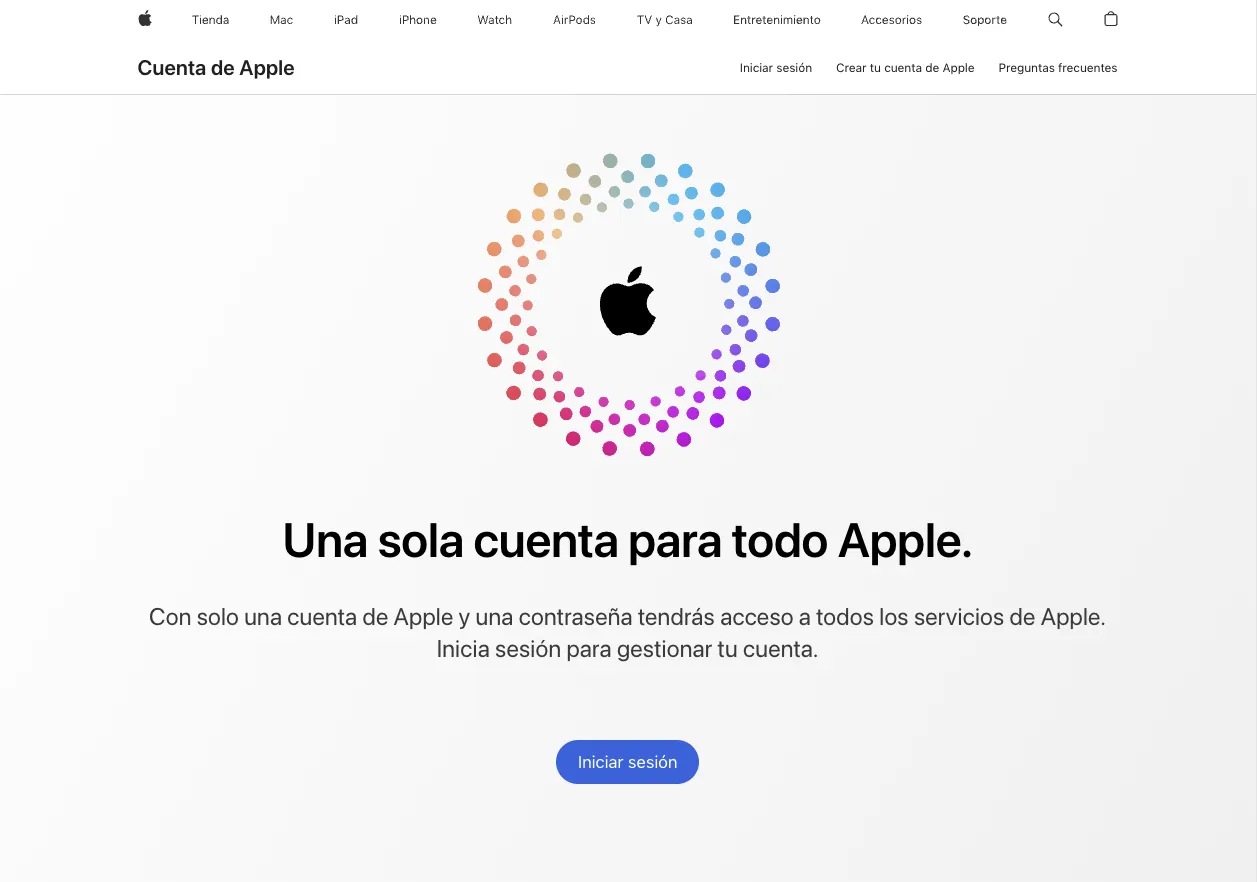
Abrí appleid.apple.com y, arriba a la derecha, hacé clic en Crear tu cuenta de Apple (Apple ahora la llama «Cuenta de Apple», pero es lo mismo que el Apple ID de siempre). Entrá siempre desde la URL oficial para no caer en páginas falsas.
2. Completá el formulario
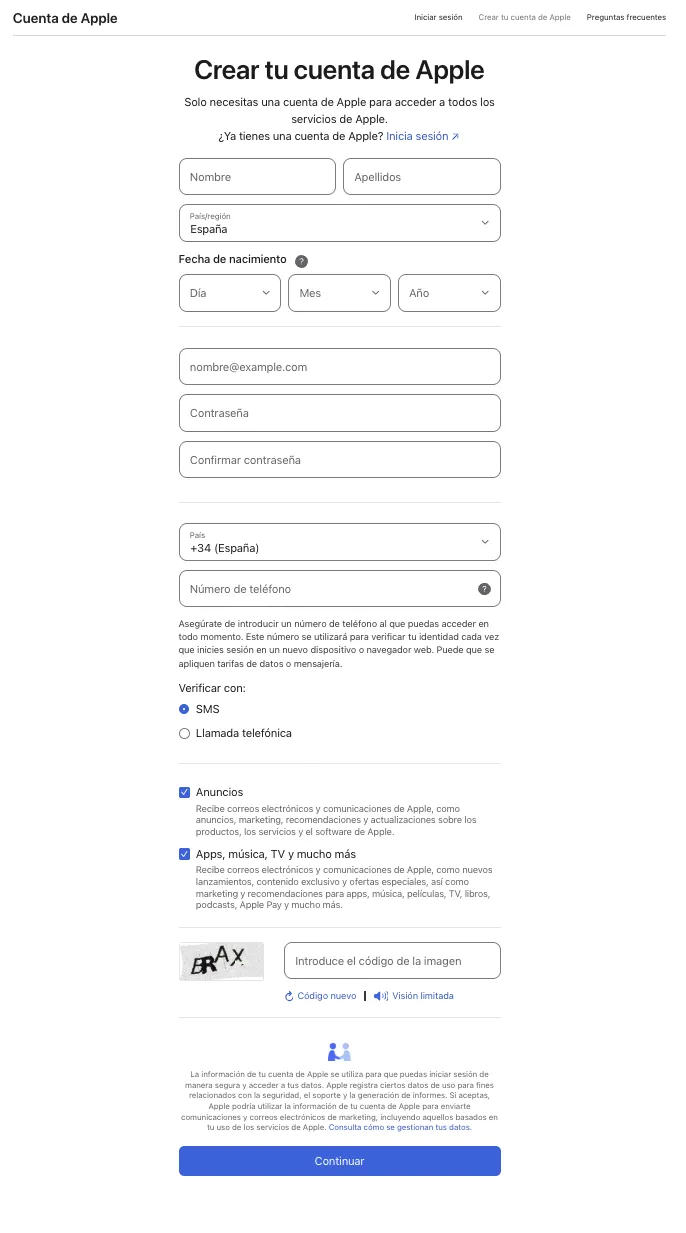
Cargá tus datos: nombre y apellidos, país o región, fecha de nacimiento, el correo que va a ser tu Apple ID, una contraseña segura (repetila para confirmarla) y tu número de teléfono (elegí si lo verificás por SMS o por llamada). Escribí el código de la imagen y hacé clic en Continuar.
3. Verificá tu correo
Apple te manda un código al correo que cargaste. Abrí el buzón, copialo y pegalo en pantalla para confirmar la dirección. Por eso necesitás tener acceso a ese mail en el momento.
4. Verificá tu teléfono
Ingresá un número de teléfono y confirmalo con el código que llega por SMS. Con esto, tu Apple ID ya está creado.
Activá la verificación en dos factores
La verificación en dos factores (2FA) suma una segunda capa de seguridad: además de la contraseña, para entrar hace falta un código que llega a un número de confianza. Hoy Apple la pide para casi todo, así que conviene dejarla activa desde ya. Desde la web lo hacés así:
- Iniciá sesión en appleid.apple.com con tu cuenta.
- Entrá a la sección Seguridad de la cuenta.
- Agregá un número de teléfono de confianza: ahí vas a recibir los códigos de verificación cada vez que inicies sesión.
El siguiente paso
Con tu Apple ID creado y la 2FA activa, ya tenés la base lista para dar el siguiente paso: inscribirte en el Apple Developer Program para publicar tus apps en el App Store. Si vas a hacerlo a nombre de tu empresa, ahí te van a pedir el número D-U-N-S; podés ir tramitándolo de antemano con nuestra guía sobre cómo obtener el número D-U-N-S.
Preguntas frecuentes
¿Puedo usar mi Apple ID personal? Sí, pero si vas a publicar apps a nombre de tu empresa no es lo ideal: la cuenta queda atada a una persona y se complica recuperarla si esa persona se va. Mejor creá un Apple ID con un correo corporativo dedicado.
¿El Apple ID tiene costo? No, crear el Apple ID es gratis.
¿Es obligatoria la verificación en dos factores? Hoy Apple la pide para prácticamente todo y la vas a necesitar para usar tu cuenta sin límites, así que conviene activarla apenas creás el Apple ID.
¿Necesitás una mano para llevar tu app al App Store?
Crear el Apple ID es el primer paso de un camino que sigue con la cuenta de desarrollador y la publicación. En Applash Solutions desarrollamos tu app y te acompañamos en todo el proceso de alta y publicación en el App Store y en Google Play. Si querés llevar tu proyecto a la tienda sin pelearte con la parte técnica, contanos en qué estás y lo resolvemos juntos.