

Ya tenés el Apple ID listo y con la verificación en dos factores activa. El siguiente paso para que tu app llegue al App Store es inscribirte en el Apple Developer Program: la cuenta de desarrollador propiamente dicha. Es un trámite anual, con costo, y tiene un par de decisiones que conviene tomar bien desde el arranque. Acá te lo explicamos sin vueltas.
Qué es el Apple Developer Program
El Apple Developer Program es la membresía que te habilita a publicar apps en el App Store. Con ella accedés a App Store Connect, a las herramientas de firma y certificados, a TestFlight para probar con usuarios reales y a las capacidades del sistema (notificaciones push, Apple Pay, iCloud, etc.).
Acá va la diferencia clave con el paso anterior: el Apple ID es gratis, pero el Apple Developer Program tiene un costo de membresía anual de USD 99. Es una suscripción: se renueva cada año para mantener tus apps publicadas. El precio se muestra en tu moneda local durante la inscripción y puede variar un poco según la región.
Antes de empezar: lo que ya tenés que tener
La inscripción se hace con tu Apple ID (Apple ahora lo llama «Cuenta de Apple», pero es lo mismo). Antes de arrancar, asegurate de que esa cuenta tenga la verificación en dos factores (2FA) activa: es un requisito y sin eso no vas a poder avanzar. Si todavía no creaste la cuenta o no activaste la 2FA, primero pasá por nuestra guía de cómo crear un Apple ID.
Otra cosa para tener a mano: en los campos de nombre va tu nombre legal real. Si ponés un apodo, un alias o el nombre de la empresa donde va tu nombre personal, la aprobación se demora.
Individuo o empresa: qué cuenta te conviene
Apple ofrece dos tipos de inscripción y elegir bien acá te ahorra rechazos. La diferencia central es a nombre de quién quedan publicadas tus apps.
- Para freelancers, monotributistas o proyectos personales
- Tus apps se publican a tu nombre legal personal (aparece como vendedor en el App Store)
- No necesitás D-U-N-S
- Trámite más rápido y simple
- Tus apps se publican con la razón social de la empresa
- Necesitás el número D-U-N-S de la entidad
- Tenés que ser una entidad legal real (no nombre de fantasía)
- Quien se inscribe debe tener autoridad para representarla
- Email con el dominio de la empresa y sitio web público
¿Cuándo conviene cada una? Si sos un emprendedor individual o estás validando una idea, la cuenta individual alcanza y es más rápida. Si querés que la app figure a nombre de tu negocio, transmitir más confianza o que la cuenta no dependa de una sola persona, va la cuenta de empresa.
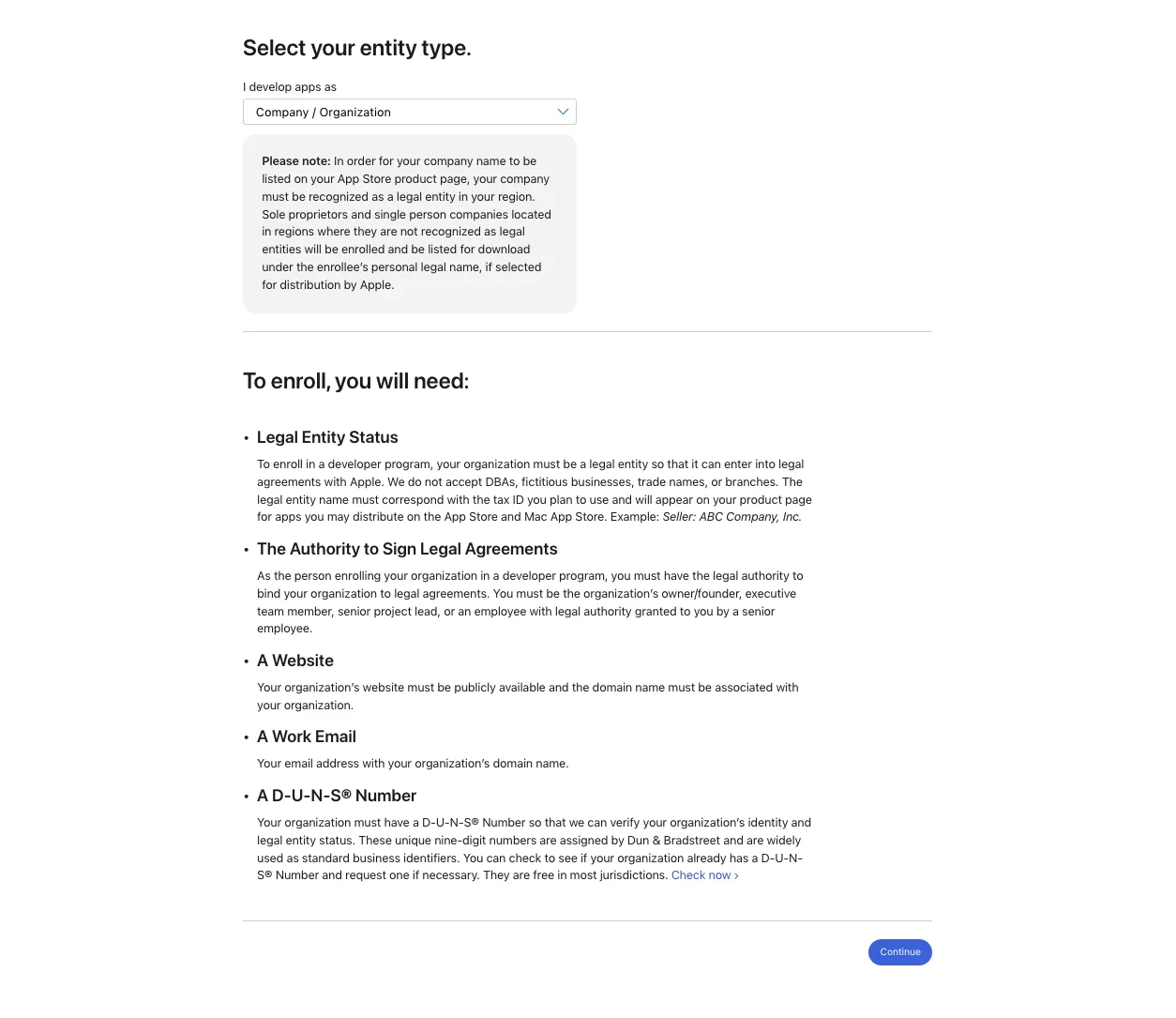
Para inscribirte como empresa, Apple te va a pedir varias cosas:
| Requisito | Detalle |
|---|---|
| Número D-U-N-S | Identifica a tu empresa ante Apple. Si no lo tenés, cómo obtener el D-U-N-S |
| Entidad legal | Una S.A., S.R.L., S.A.S. o similar. No se aceptan nombres de fantasía ni "trade names" |
| Autoridad para representarla | Dueño, fundador, miembro del equipo ejecutivo o empleado con autorización |
| Email corporativo | Asociado al dominio de tu empresa, no un correo personal |
| Sitio web | Público y funcional, con el dominio de la empresa |
Paso a paso de la inscripción
El alta se hace desde el sitio oficial. Si te corresponde el D-U-N-S (cuenta de empresa), tramitalo antes de empezar, porque puede tardar unos días.
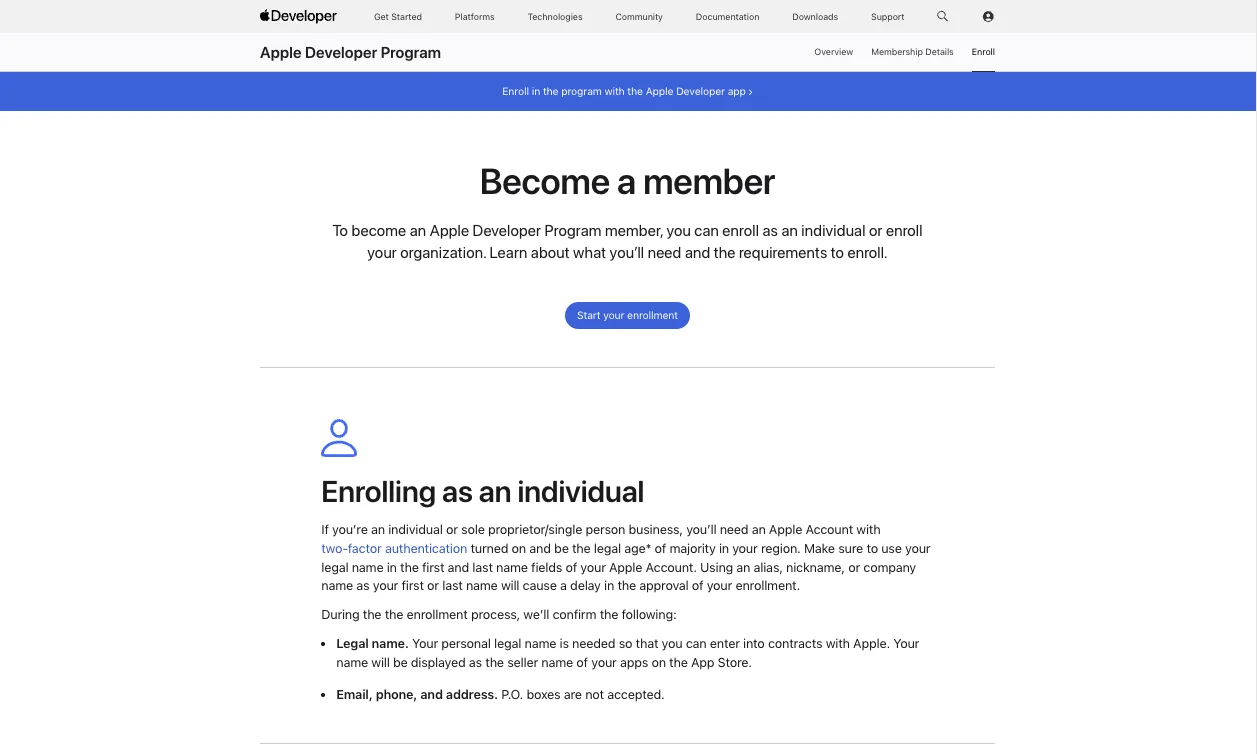
1. Entrá a la página de inscripción
Abrí developer.apple.com/programs/enroll, iniciá sesión con tu Apple ID (el que tiene la 2FA activa) y hacé clic en el botón «Start your enrollment» (Comenzar tu inscripción) para arrancar. Entrá siempre desde la URL oficial.
2. Elegí el tipo de cuenta
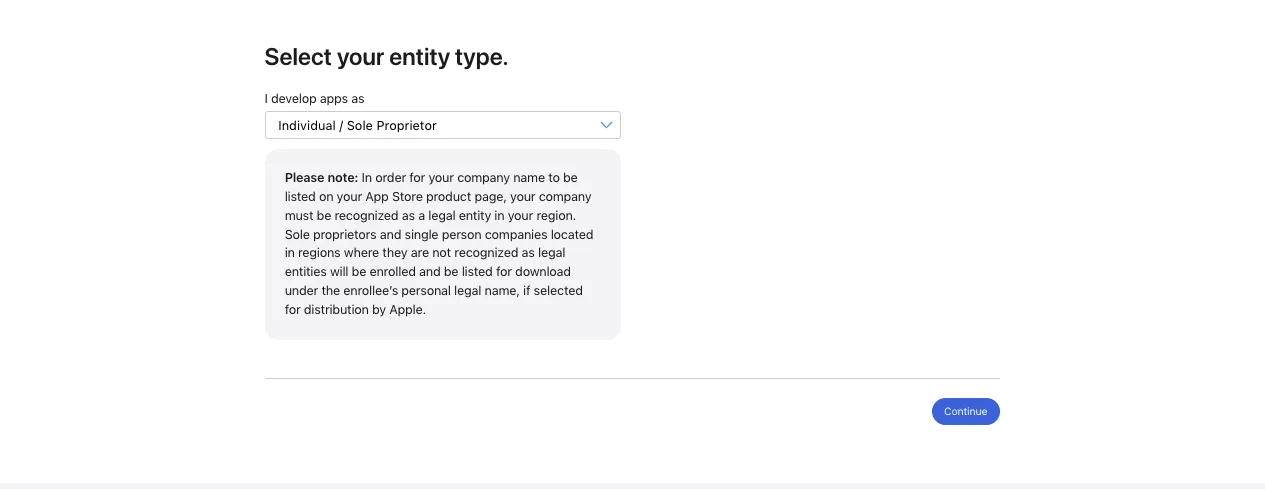
En la pantalla «Select your entity type», abrí el menú «I develop apps as» y elegí el tipo de cuenta: Individual / Sole Proprietor (individuo) o Company / Organization (empresa). Esta elección define qué datos te va a pedir después, así que tomátela con calma según lo que vimos arriba. Después, clic en «Continue».
3. Cargá tus datos
Completá la información que te pide:
- Cuenta individual: tu nombre legal, dirección y teléfono. (Apple no acepta casillas de correo postal como domicilio.)
- Cuenta de empresa: la razón social legal, el número D-U-N-S, tu rol en la organización y los datos de contacto. Usá los datos tal como figuran en los papeles de la empresa.
4. Validación de identidad
Apple valida tu información antes de habilitar la cuenta. Para cuentas de empresa, el control es más estricto: pueden pedirte documentación que respalde la entidad legal o confirmar que tenés autoridad para representarla; en algunas regiones piden documentos certificados. Si te lo solicitan, respondé cuanto antes y con los datos exactos para no sumar demoras.
5. Aceptá el contrato y pagá la membresía
Antes de pagar, vas a tener que aceptar el Apple Developer Program License Agreement. Después se completa el pago de la membresía anual (USD 99) con tarjeta. Recién ahí queda enviada tu inscripción.
Qué pasa después
Una vez enviada la inscripción, queda en manos de Apple:
- 1Inscripción enviada
- 2Apple verifica los datos
- 3Recibís la aprobación por email
- 4Ya podés publicar en el App Store
Para una cuenta individual, la aprobación suele llegar bastante rápido (a veces dentro de las 24-48 horas). Para una cuenta de empresa, la verificación puede tardar más, sobre todo si Apple pide documentación adicional. Cuando se aprueba, te llega un correo de confirmación y ya tenés acceso a App Store Connect para subir tu primera app.
Errores comunes
La mayoría de las demoras y rechazos se deben a detalles evitables:
| Error | Cómo evitarlo |
|---|---|
| Usar un Apple ID sin 2FA | Activá la verificación en dos factores antes de empezar |
| Datos que no coinciden con la entidad legal o el D-U-N-S | Usá la razón social y el domicilio exactos en todos lados |
| Elegir mal el tipo de cuenta | Decidí individuo vs empresa antes de arrancar el trámite |
| Dejar el D-U-N-S para último momento | Pedilo con días de anticipación; puede tardar |
| Poner un nombre de fantasía como nombre legal | Usá tu nombre real (individuo) o la razón social (empresa) |
Preguntas frecuentes
¿Cuánto cuesta la cuenta de desarrollador de Apple? La membresía del Apple Developer Program cuesta USD 99 por año. Es una suscripción anual que se renueva para mantener tus apps publicadas en el App Store.
¿Es gratis como el Apple ID? No. El Apple ID (o «Cuenta de Apple») es gratis, pero el Apple Developer Program tiene el costo anual de USD 99. Son dos cosas distintas: primero creás el Apple ID gratis y después te inscribís pagando la membresía.
¿Me inscribo como individuo o como empresa? Si sos freelancer, monotributista o estás validando una idea, la cuenta individual alcanza y es más rápida. Si querés publicar a nombre de tu negocio o que la cuenta no dependa de una sola persona, elegí la de empresa (necesitás D-U-N-S).
¿Necesito el número D-U-N-S? Solo si te inscribís como empresa u organización. La cuenta individual no lo pide. Si vas por la de empresa, conseguilo antes con nuestra guía sobre cómo obtener el número D-U-N-S.
¿Y para publicar en Android? Es un trámite aparte en Google Play, con su propia cuenta de desarrollador. Si también vas a publicar en Android, mirá cómo crear una cuenta de desarrollador en Google Play. El mismo D-U-N-S te sirve para las dos tiendas.
¿Querés llevar tu app al App Store sin trabarte?
Crear la cuenta de desarrollador es uno de esos pasos que parecen un detalle pero pueden frenar toda la publicación si se complican. En Applash Solutions no solo desarrollamos tu app: te acompañamos en todo el proceso de inscripción y publicación en el App Store y en Google Play, desde el alta de la cuenta hasta que la app queda en la tienda. Si querés que llevemos tu proyecto a producción sin pelearte con la parte técnica, contanos en qué estás y lo resolvemos juntos.